
美洽客服助手怎么更换客服头像?
2026-03-15
·
admin
在美洽客服助手更换客服头像很简单:登录美洽后进入“设置”或点击当前头像,选择上传新图片或拍照,调整裁剪并保存,系统会自动同步到在线客服页面,若未即时生效可清理缓存或稍等片刻再确认。
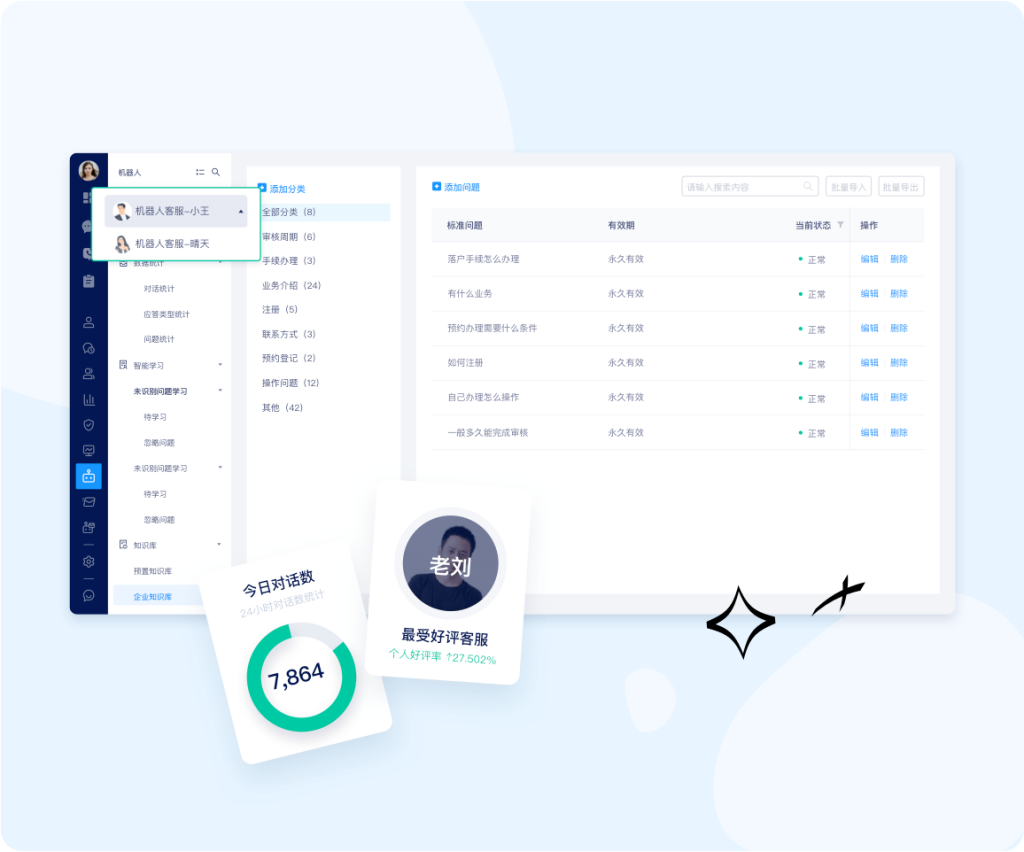
美洽客服助手:准备与选择头像素材
美洽素材准备要点
- 选择清晰图片:挑选一张清晰、光线均匀的照片作为客服头像,保证面部或标识清楚可识别,避免过暗或过亮影响视觉效果,提前在手机或电脑上检查预览确保显示良好再上传。
- 保持方形构图:多数平台头像为方形或圆形裁剪,建议提前将图片裁剪成方形并留出边距,避免重要信息被裁掉,使用手机自带剪裁工具或常用图片编辑应用进行简单调整即可。
- 控制文件大小:为保证上传成功和加载速度,尽量将图片压缩到系统建议的大小范围内,使用无明显失真压缩工具处理,保存为常见格式如 JPG 或 PNG,保证兼容性。
美洽素材规范提示
- 遵守平台规范:上传头像前确认美洽对图片尺寸、格式和内容的具体要求,如禁止含有敏感信息或侵权内容,避免上传包含广告、水印或违规元素的图片,以免被拒绝或删除。
- 选择品牌一致性:如果是企业客服,建议使用统一的品牌头像或标志,保持与官网及社交账号风格一致,这样可以提升用户认知和信任,便于日常维护和更新管理。
- 提前做好备选图:准备两到三个备选头像以防上传失败或不合适,便于快速切换和测试显示效果,必要时在不同设备上预览,确认在手机和电脑端都能保持良好视觉表现。
美洽客服助手:在手机端更换头像步骤
美洽手机端快速操作
- 打开美洽并登录:在手机上打开美洽应用并用管理员或客服账号登录,进入主界面后找到右上角或底部的“我的”或“设置”入口,点击进入个人资料或账户设置页面操作头像更换。
- 选择上传或拍照:进入头像修改界面后,通常会有“上传图片”或“拍照”两个选项,选择上传则从相册里挑选准备好的方形图片,选择拍照则即时拍摄并适当裁剪后保存。
- 裁剪并保存修改:上传或拍照后按提示调整裁剪框位置,确认主体居中并预览效果,保存修改后等待系统提示成功,最后回到客服界面确认头像是否同步显示正确。
美洽手机端常见注意事项
- 检查权限设置:若无法拍照或选择相册图片,请在手机的系统设置中检查美洽是否拥有相机和相册访问权限,开启相关权限后返回应用重试,通常可解决权限导致的上传问题。
- 网络环境影响:上传图片需要稳定的网络环境,建议在 Wi‑Fi 或信号良好时操作,若上传过程卡顿可切换网络或稍后重试,避免在移动数据弱覆盖时频繁尝试导致上传失败。
- 存储与缓存问题:若头像已上传但看不到更新,可尝试清理应用缓存或退出重启美洽应用,有时本地缓存会延迟显示最新头像,重启能促使应用从服务器拉取最新资料。
美洽客服助手:在电脑端更换头像步骤
美洽电脑端操作流程
- 登录网页版美洽:在电脑浏览器打开美洽官网并使用账号登录,进入控制台或个人资料页面,通常右上角会显示当前头像或姓名,点击进入编辑页面找到头像更改入口进行上传操作。
- 拖拽或选择文件:电脑端通常支持拖拽图片到上传区域或点击“选择文件”按钮从本地文件夹中选择准备好的头像图片,选择后按页面提示进行裁剪并点击保存完成更新。
- 刷新页面验证:上传后建议刷新客服控制台或前端页面以确认头像已同步到在线客服窗口,有时浏览器缓存会导致旧头像继续显示,刷新或按 Ctrl+F5 强制重载可查看最新效果。
美洽电脑端兼容与安全
- 使用主流浏览器:为保证上传体验和功能兼容性,建议使用 Chrome、Firefox、Edge 等主流浏览器操作美洽网页版,并保持浏览器为最新版,这样可以减少因兼容问题导致的上传失败。
- 注意文件安全:在公司电脑上传头像时注意选择安全文件来源,避免使用含有敏感信息的图片,若多人共用账号或电脑,及时退出账户并在完成后清理缓存以保护账号隐私安全。
- 处理大文件异常:若图片文件过大导致上传超时或失败,可先在本地用压缩工具减少文件大小,保持适度画质的同时控制在系统推荐范围,上传后再检查显示效果是否满意。
美洽客服助手:处理头像尺寸与格式问题
美洽常见尺寸与格式规则
- 常见尺寸要求:美洽头像通常推荐方形像素尺寸,如 200×200 或 400×400 像素,具体以系统提示为准,过大或过小都会被压缩或裁剪,提前在本地调整好尺寸可避免上传错误。
- 支持的文件格式:平台通常支持 JPG、PNG 等常见图片格式,若使用其他格式如 WEBP 或 HEIC,建议先转换为兼容格式再上传,以免出现不被识别或显示异常的问题。
- 透明背景处理:若使用带透明背景的 PNG 图标,需确认前端显示是否支持透明背景,部分展示场景会在白色或其他背景下有所差异,上传前应先在展示背景上预览效果。
美洽尺寸与格式调整技巧
- 本地裁剪与压缩:在上传前使用手机或电脑上的裁剪工具将图片裁成方形,并用无明显失真的压缩工具减少体积,保证在不牺牲清晰度的前提下符合系统对大小的限制要求。
- 保持关键内容居中:裁剪时把头像主体或品牌标志放在图片中央,避免被圆形或方形裁剪框切掉重要信息,预留适当边距让头像在不同展示位置都能保持完整且美观。
- 检测色彩与对比度:调整图片的亮度和对比度,确保头像在各种设备屏幕上都清晰可见,过于暗淡或对比度过低会降低辨识度,适当强化细节能提升用户识别效率。
美洽客服助手:头像上传失败时的处理方法
美洽常见失败原因排查
- 网络或权限问题:上传失败常见于网络不稳定或应用缺少相册、相机权限,检查网络连接并在手机或浏览器设置中开启对应权限,重新尝试上传通常能解决问题。
- 图片不符合规范:如果图片格式、尺寸或文件大小超出了平台要求,系统会拒绝上传,查看错误提示并按要求调整图片格式或大小后再进行上传即可实现成功替换头像。
- 账户权限限制:部分公司账号或子账号可能没有修改客服头像的权限,若尝试无果请联系管理员检查账号权限设置,必要时由管理员在主控台为你完成头像更换。
美洽上传失败的解决步骤
- 重启应用和重试:遇到上传失败先关闭美洽应用或刷新网页,重启后清理缓存再尝试上传,很多临时性异常通过重启可以恢复,避免在一次失败后不断重复操作而忽略系统提示。
- 更换图片再试:若某张图片总是无法上传,尝试换另一张已确认符合尺寸和格式的备选图片进行测试,确认是否为图片本身问题或平台限制引起的失败。
- 联系美洽支持:尝试了常规方法仍无法解决时,请保存错误信息或截图并联系美洽客服支持,提供账号信息和错误详情,技术支持可以查看日志并帮助定位服务器或账号方面的问题。
美洽客服助手:同步与缓存更新的确认方式
美洽头像同步常见步骤
- 保存后等待同步:头像修改保存后美洽会在后台同步到各端展示,通常需要几秒到几分钟不等,若未立即生效请耐心等待并在几分钟后刷新前端页面查看最新头像显示情况。
- 清理缓存强制刷新:当头像未及时更新时,可以清理应用缓存或浏览器缓存并刷新页面,手机端可在应用设置中清楚缓存,网页端可使用强制刷新或清除浏览器缓存后再查看。
- 多端确认显示:修改头像后在手机、电脑和客服端前台页面分别查看是否已更新,若某一端未更新但其他端已正常显示,问题多数出在该端的本地缓存或展示延迟,需要针对性清理。
美洽同步异常排查建议
- 检查 CDN 与网络延迟:如果服务器端已更新但全球某些地区显示延迟,可能与 CDN 缓存有关,等待一段时间通常可自动更新,若影响业务可联系美洽支持请求加速或清理缓存。
- 确认账号与空间一致:确保修改头像的账号与需要显示头像的客服账号是同一账号或绑定关系,若使用不同账号操作可能导致前端没有读取到最新图片,需要在正确账号下重新设置。
- 记录问题并反馈:若经过多端检查和缓存清理仍未同步,记录遇到的问题、截图和操作时间并提交给美洽技术支持,提供完整信息有助于快速定位并解决同步或缓存异常。